Shovel It Codes einlösen
Gruppenbeitritt, ENTER-Feld in den Einstellungen, case-sensitive Codes und Fixes bei Fehlschlägen.
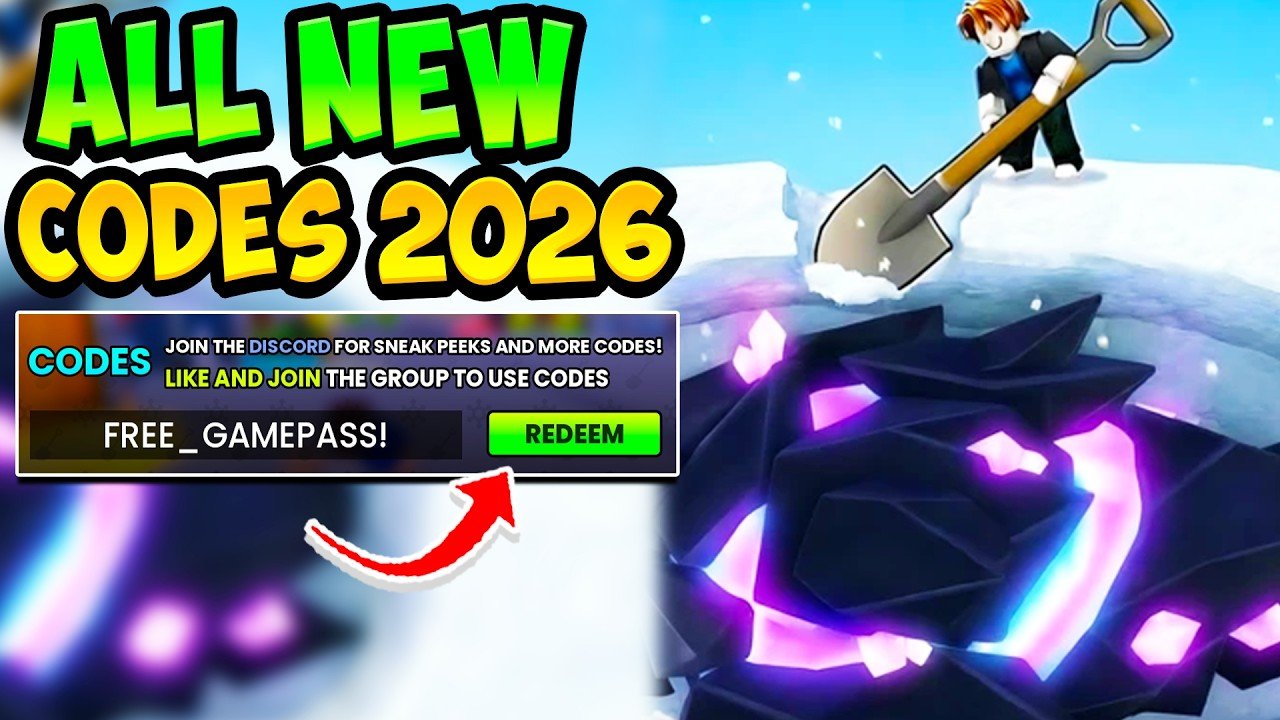
Shovel It Codes auf Roblox einzulösen dauert unter einer Minute, sobald du weißt, wo das Menü liegt — die meisten Fehlschläge kommen aber vom übersprungenen Gruppenbeitritt oder einem falsch getippten case-sensitive String. Dieser Guide führt dich durch jeden Schritt für Shovel It! von A Snow Game (Place 133832344745984) und deckt die Fehlerbehebung ab, damit du keine kostenlosen Münzen, Glücks-Timer, Power-Buffs und Relic-Spins mehr verlierst.
Für die aktuelle Arbeitsliste und die abgelaufene Historie prüfe immer zuerst den Codes-Hub. Neue Spieler sollten auch den Anfänger-Guide überfliegen, damit eingelöste Währung in sinnvolle frühe Upgrades fließt.
Bevor du einlöst
- Nutze die richtige Experience. Öffne Shovel It! über die offizielle Roblox-Place-Seite, nicht über eine Lookalike-Kopie.
- Tritt der erforderlichen Gruppe bei. Die Mitgliedschaft in der offiziellen Shovel It Community ist für Codes nötig. Tritt zuerst bei und starte das Spiel neu, wenn du schon in einer Session warst.
- Kopiere den Code sorgfältig. Codes sind case-sensitive. Bevorzuge Copy-Paste aus dem Codes-Hub statt aus dem Gedächtnis tippen.
- Habe Inventarplatz und einen Plan. Große Münz-Drops und kurze 2x-Timer sind am wertvollsten, wenn du weißt, was du als Nächstes gräbst oder kaufst.
Einlösen Schritt für Schritt
1. Spiel starten und laden
Starte Shovel It! und warte, bis Charakter und HUD fertig geladen sind. Einlöse-Menüs scheitern oft oder ignorieren Eingaben, wenn du in den ersten Sekunden der Session wild auf die UI klickst.
2. Einstellungen öffnen (Zahnrad, oben links)
Schau oben links nach dem Einstellungen-Zahnrad. Klicke es, um das Einstellungs-Panel zu öffnen. Das ist der einzige unterstützte Einlöseweg für Promo-Codes — es gibt keinen separaten „Codes“-Stand, zu dem du laufen müsstest.
3. Das ENTER-Feld finden
In den Einstellungen findest du das Code-Feld mit der Beschriftung ENTER (oder ähnlicher Formulierung neben einem Redeem-Steuerelement). Dieses Feld akzeptiert Promo-Strings wie UPDATE4, OPTIMIZATION oder RELICS.
4. Code tippen oder einfügen
Gib den Code genau wie gelistet ein:
- Korrekte Groß-/Kleinschreibung (
UPDATE4, nichtupdate4) - Keine führenden oder nachgestellten Leerzeichen
- Keine zusätzliche Interpunktion
5. Redeem drücken
Klicke Redeem. Bei Erfolg siehst du eine Bestätigung und die Belohnung wird angewendet — Münzen gutgeschrieben, ein zeitlich begrenzter 2x-Buff gestartet oder Relic-Spins vergeben. Wenn nichts passiert, warte eine Sekunde und prüfe, ob die UI einen Fehler-Toast gezeigt hat.
6. Den Rest der Liste wiederholen
Du kannst mehrere aktive Codes in einer Session einlösen. Arbeite die aktive Tabelle im Codes-Hub ab. Überspringe alles, was als abgelaufen markiert ist.
Video-Walkthrough
Das Embed auf dieser Seite zeigt einen Codes-Einlöse-Walkthrough, den du pausieren kannst, während du die Einstellungen-UI auf deinem Bildschirm abgleichst. Schau es dir an, wenn Zahnrad oder ENTER-Feld auf deinem Geräte-Layout schwer zu finden sind.
Checkliste Gruppenbeitritt
Wenn das Einlösen sofort fehlschlägt, prüfe die Gruppenmitgliedschaft:
- Öffne die Shovel It Community-Gruppe im Browser oder in der Roblox-App.
- Bestätige, dass du auf Join geklickt hast und dein Account als Mitglied angezeigt wird.
- Verlasse die Roblox-Experience vollständig und tritt erneut bei, damit das Spiel den Gruppenstatus aktualisiert.
- Versuche erneut mit einem bekannten aktiven Code aus dem Hub.
Gruppen-Checks sind der häufigste falsche „ungültiger Code“-Report, den wir sehen.
Häufige Fehler beheben
Ungültiger / falscher Code
- Falsche Schreibweise oder Tippfehler (am häufigsten nach Tippen von Hand).
- Code bereits abgelaufen — vergleiche mit der abgelaufenen Liste im Codes-Hub.
- Veralteter Screenshot oder Video-Beschreibung; nutze immer die aktive September-2026-Tabelle des Hubs als Wahrheitsquelle für dieses Wiki.
Bereits eingelöst
- Jeder Code funktioniert in der Regel einmal pro Account. Ein zweiter Versuch gibt keine doppelten Münzen oder Spins.
Nichts passiert beim Drücken von Redeem
- Noch am Laden, oder Einstellungen geschlossen, bevor die Anfrage fertig war.
- Soft-Desync: Server erneut betreten und noch einmal versuchen.
- Mobile UI: stelle sicher, dass die Bildschirmtastatur kein nachgestelltes Leerzeichen eingefügt hat.
Ich bin in der Gruppe, aber Codes scheitern weiter
- Experience nach dem Gruppenbeitritt erneut betreten.
- Bestätige, dass du auf dem richtigen Roblox-Account bist (dem, der der Gruppe beigetreten ist).
- Probiere einen anderen aktiven Code, um Gruppenprobleme von einem einzelnen toten String zu trennen.
Belohnungen wirken falsch
- Timed Buffs sind kurz (oft 5–10 Minuten). Prüfe deine Buff-UI sofort nach dem Einlösen.
- Münzsummen können kurz verzögert aktualisieren; öffne die Währungsanzeige erneut.
- Relic-Spins erscheinen möglicherweise in der Relic-/Spin-UI statt als schwebendes Cash.
Ausgabetipps nach erfolgreichem Einlösen
- Münz-Codes (
IHATEDELAYS,DELAY,QOLund ähnlich): finanziere Schaufel-Upgrades und Progressionskäufe, die du bereits geplant hast — siehe Anfänger-Guide. - Power-/Strength-Timer (
UPDATE4,LAGS,UPDATE2,RADUfalls noch live): grabe während des Fensters; löse nicht ein und gehe dann weg. - Glücks-Timer (
OPTIMIZATION,UPDATE3,2MVISITSGlückshälfte): spare für Sessions, in denen Wetter oder Mutationen zählen. - Relic-Spins (
RELICS, undSECONDUPDATEfalls noch live): gib mit einem Ziel aus, statt blind zu rollen.
Nach Updates
Große Patches bringen oft neue Codes (UPDATE4, UPDATE3, UPDATE2, QOL-artige Strings) und setzen ältere Entschuldigungs- oder Visit-Codes außer Kraft. Wenn das Spiel aktualisiert, prüfe sowohl den Codes-Hub als auch den Bereich Aktualisierungen, damit du weißt, welche Strings frisch sind und welche Gameplay-Systeme sich darum herum geändert haben.
Schnellreferenz
| Schritt | Aktion |
|---|---|
| 1 | Community-Gruppe 1005236967 beitreten |
| 2 | Shovel It! starten und Laden abwarten |
| 3 | Einstellungen-Zahnrad öffnen (oben links) |
| 4 | ENTER-Feld nutzen |
| 5 | Case-sensitiven Code einfügen → Redeem |
| 6 | Belohnungen bestätigen; graben, solange Timer laufen |
Folge diesen sechs Schritten und du holst jeden funktionierenden String im Codes-Hub ohne Raten ab. Wenn nach einem Patch-Hinweis unter Aktualisierungen ein brandneuer Code erscheint, kehre hierher zurück, falls sich der Einstellungen-Pfad jemals verschiebt — bis dahin ist der Ablauf Zahnrad → ENTER → Redeem der, den du dir merken solltest.
Häufig gestellte Fragen
Schnelle Antworten auf die häufigsten Fragen.
Wo ist das Code-Feld in Shovel It?
Öffne das Einstellungen-Zahnrad oben links im HUD, nutze das ENTER-Feld und drücke Redeem. Für Standard-Promo-Codes brauchst du keinen separaten Welt-NPC.
Warum muss ich der Roblox-Gruppe beitreten?
Shovel It erfordert die Mitgliedschaft in der Community-Gruppe 1005236967, bevor Codes erfolgreich eingelöst werden. Beitreten, Spiel erneut betreten, dann noch einmal versuchen.
Kann ich denselben Shovel It Code zweimal einlösen?
Nein. Jeder Promo-Code ist typischerweise einmalig pro Account. Wenn du ihn bereits geholt hast, lehnt das Spiel einen zweiten Versuch ab.
Was tun, wenn der Code korrekt ist, aber trotzdem scheitert?
Gruppenmitgliedschaft bestätigen, Leerzeichen entfernen, Groß-/Kleinschreibung treffen, Server erneut betreten und prüfen, ob der Code im Codes-Hub noch als aktiv gelistet ist — nicht auf der abgelaufenen Liste.
Sollte ich timed Boosts einlösen, bevor ich mit dem Graben anfange?
Ja. Power-, Strength- und Luck-Multiplikatoren helfen nur, während du aktiv spielst. Löse ein, wenn du sofort graben kannst, damit die Minuten nicht verschwendet werden.